
G Suiteの機能の一つにGoogleカレンダーという機能があります。
自分のスケジュールをウェブアプリケーション上で管理できるため、PCやタブレット、携帯等の端末さえあれば、どこからでもアクセスし、編集・登録することができます。
また、自分のカレンダーと、チームメンバーや組織など、第三者のカレンダーを一緒に管理したり、自身が作成したカレンダーを手軽に公開することができるなど、手軽に工夫ができるため、ビジネス分野で広く利用されています。他のG Suiteのツールと連携して使用すると、さらに業務効率が上げられます。
ここでは、Googleカレンダーの基本的な使い方についてまとめます。
Googleカレンダーの基本操作
Googleアカウントにログインした状態でカレンダーを開くと、日付別に自分のスケジュールが表示されます。
ディスプレイの表示は、、日、週、月、年毎のように標準的な表示形式だけでなく、もしくは4日毎や予定の一覧形式などの独特な形式も存在します。
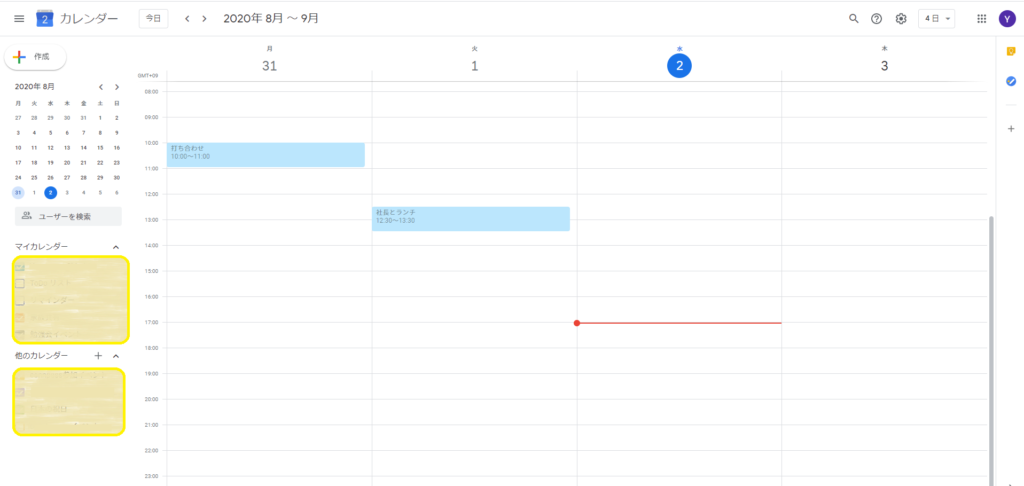
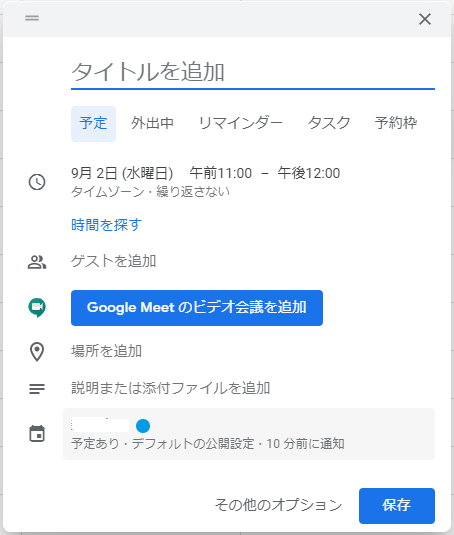
スケジュールを登録したい日付をクリックすると、ポップアップが出てきます。タイトルや時間、場所等の項目を設定すれば完了です。外出の多い営業のかた等は、スマートフォンなどのモバイル端末からでも、次の打ち合わせ場所を直ぐに確認できるので便利です。もちろん、携帯からスケジュール登録も可能です。
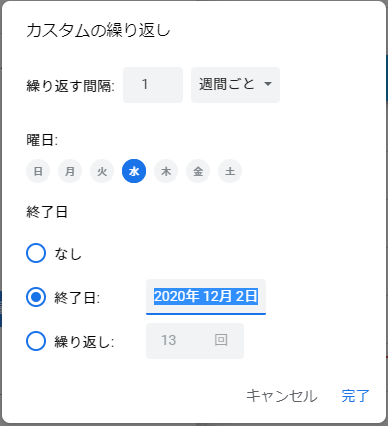
また、スケジュールの登録には、毎週や毎月、特定の曜日などの定期的なスケジュールを登録するオプションが備わっているため、朝礼や定期ミーティングのような日々のタスク管理ツールとしても利用することができます。定期的なスケジュールには、終了日や終了するまでの回数を設定することができるなど、柔軟な設定が出来るようになっています。
Googleカレンダーの共有機能
Googleカレンダーの便利な機能の1つに、チームや部署単位など、特定のグループや個人のスケジュールの共有機能があります。
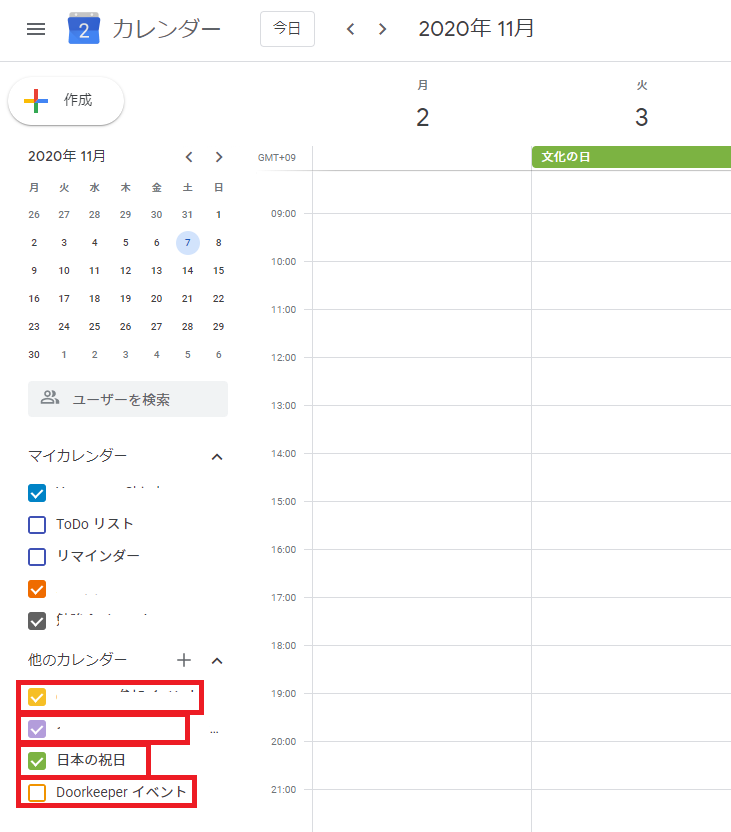
自身のカレンダーに共有URLを登録することで、自分のスケジュールと共有カレンダーのスケジュールが重ねあわされて表示されるようになります。また、その表示有無は、チェックボックスのオン/オフだけで切り替えることもできます。
また、作成したスケジュールには、ゲストの招待機能があります。Googleのアカウントを指定して追加すると、相手のカレンダーにスケジュールが共有されるだけでなく、登録したことをメールでお知らせしてくれます。
打ち合わせのスケジュール確認など、登録したことを即座にメンバー全員に共有できるため、意思疎通が早いのも嬉しいですね。
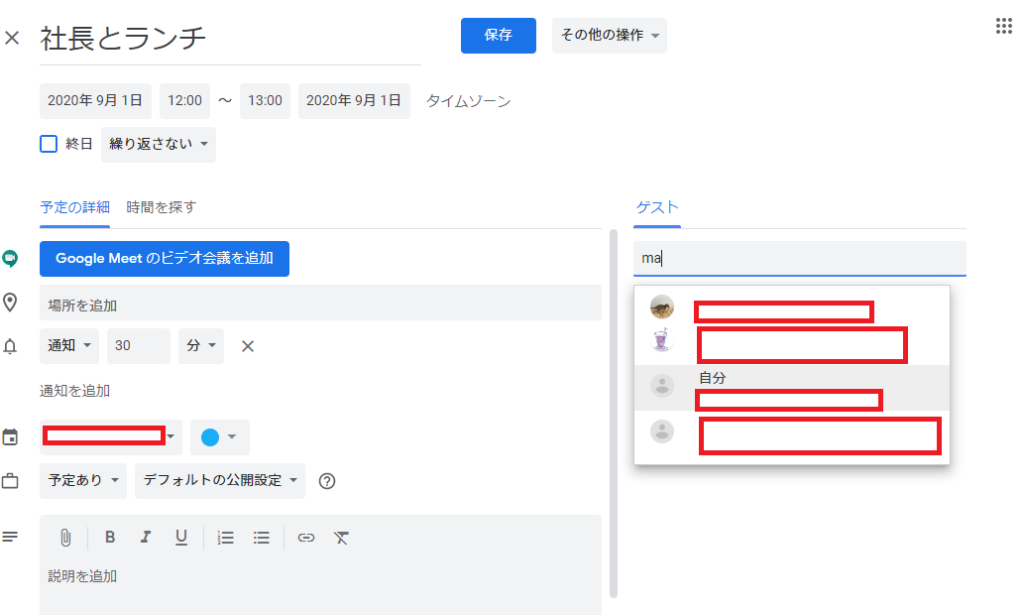
ゲスト招待された参加者のには、自身のGoogleカレンダーに予定が登録されたことが確認できます。詳細をクリックすると、予定への参加意思の返答を求められますので、相手がわかりやすいように参加可否を返答するようにしましょう。
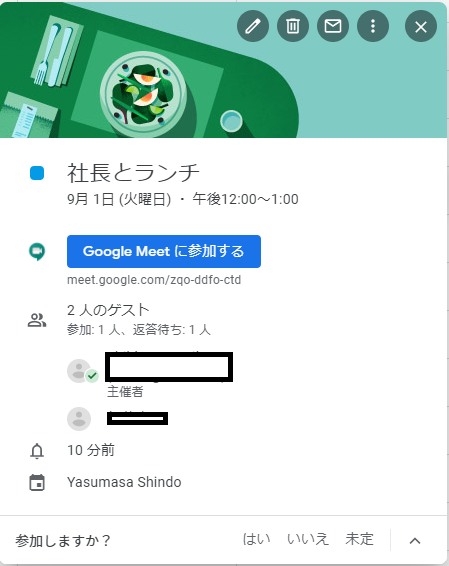
回答が送信できる
会議室や備品貸し出しもGoogleカレンダーでまとめられる
Googleカレンダーでスケジュールを登録することができるのは、ユーザーだけではありません。事前に登録しておくことによて、会議室や共用備品の貸し出しスケジュールなども管理することができます。
これにより、打ち合わせの相手や会議室の空き状況を確認しながら打ち合わせの予定が確保できるため、備品など個別に管理が必要な資産管理ツールとしての利用もできてしまうのです。
ただし、本機能を利用するためには、利用するためには、企業の管理者アカウントにて事前に場所の登録が必要になりますのでご注意ください。
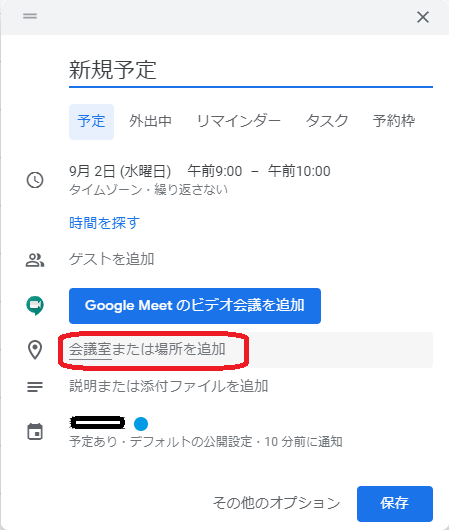
また、場所として登録できるのは、会議室だけではありません。住所や緯度経度情報を知っている場所であれば、場所情報として住所を登録することができます。
Googleカレンダーでは、住所を登録しておくと自動的にGoogleマップと連動させることができます。
まとめ
いかがでしたでしょうか?
ここでは、Googleカレンダーの基本的な使い方について、ご紹介しました。
Googleカレンダーはシンプルな機能が多く、パソコンだけでなく、スマートフォンなどのモバイル端末でも簡単に操作できる、初めてでも使いやすいツールです。
この記事を読んでいただいたあなたも、ぜひG Suiteにご登録いただき、業務改善に役立つ機能満載のツールたちを活用してみてはいかがでしょうか。
当サイトでは、G Suiteのご紹介を行っております。初年度利用料が20%割引になる、「プロモーション コード」の配布も行っておりますので、ぜひこちらのページもご覧ください。