Gmail は G Suite の中でも代表的なツールで、非常に優れた UI を持つメールアプリケーションです。
今回はその中でもすぐに役立つ7つの機能を紹介します。
その1: デスクトップ通知機能
デスクトップの通知を有効にすると、メールを受信したときにデスクトップに通知を表示することができます。
通知は、重要なメールを受信した場合のみ通知する設定もしくは、新着メールをすべて通知する設定から選択して適用できます。
通知の設定方法
- Gmailを開き、画面右上の歯車をクリックして設定画面を表示します
- 設定の[全般]タブ内にある、デスクトップ通知の設定を編集します

その2: ラベルを利用した分類やフィルター
Gmailに受信したメールには、ラベルを付与することができます。ラベルは、1件のメールに対し、複数のラベルを付与可能です。
新しいラベルを作成したい場合は、適当なメールを1件開き、「ラベルの管理」から作成することができます。
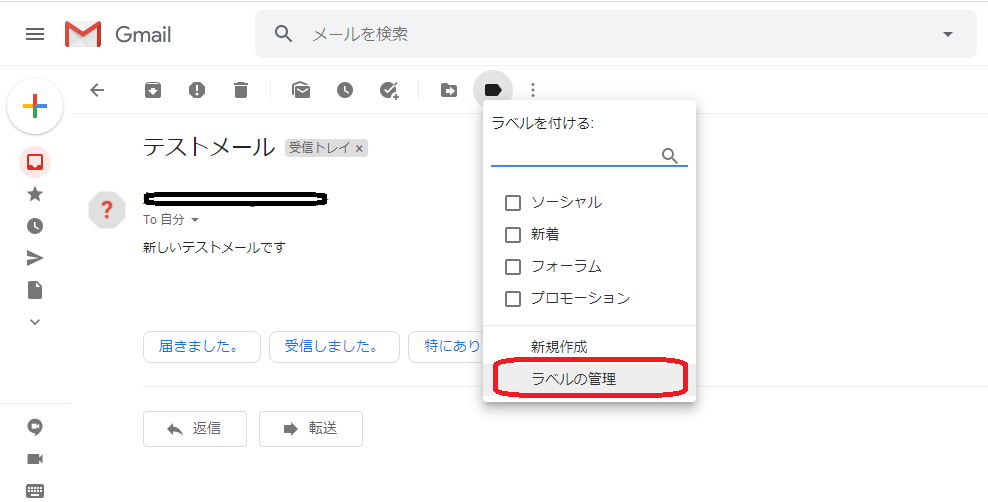
付与したラベルは、単純にメールを分類するだけでなく、検索条件としても活用できます。
その3: メールアーカイブ
Gmailの受信トレイは、受信したメールをため続けるため、不要なメールは早めに削除するのが得策です。しかし、受信トレイにあるのは邪魔だけど、念のため取っておきたいというメールもあると思います。
このような場合は、アーカイブしておくことで、受信箱からは表示されなくなるけれど、専用の領域に保管してくれるのが「アーカイブ機能」です。
メールアーカイブの方法
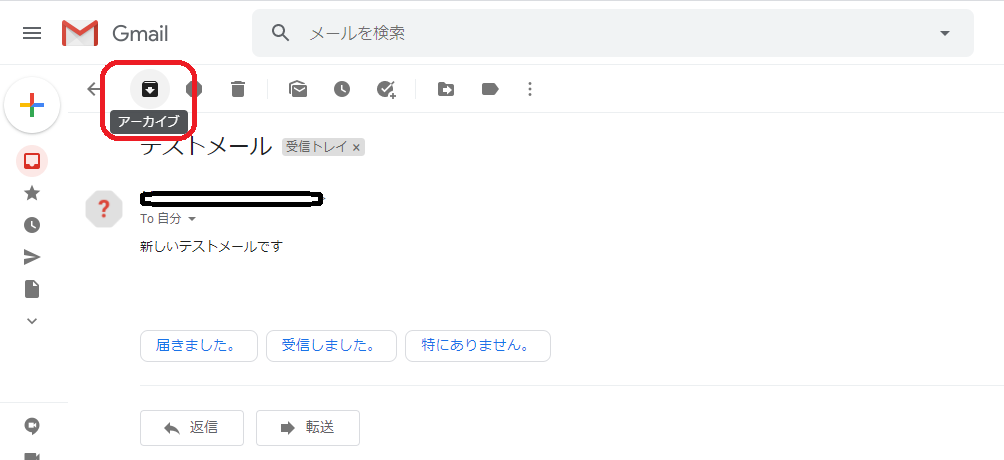
メールアーカイブは、メールを開き、メール内の左上にある、アーカイブボタンをクリックします
アーカイブされたメールの確認方法
アーカイブされたメールを確認するためには、画面左のメニューから「すべてのメール」を選択すると表示されます。
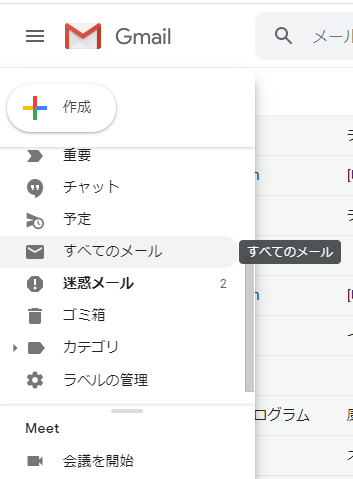
また、メールの検索をおこなう場合の対象には、アーカイブ済みのメールも含まれますので、探してみてください。
その4: マルチアカウントのログイン
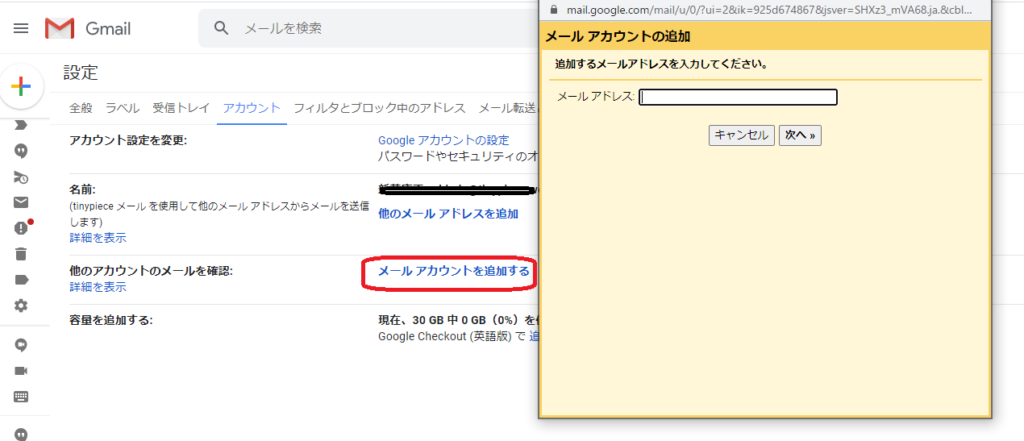
Gmailには、個人で利用している他のメールアドレスを追加して管理する機能が備わっています。
設定画面の「アカウント」タブを開き、「メールアカウントを追加する」をクリックしてアカウント設定を登録しましょう。
その5: 不在通知の設定
休日や休暇中など、すぐには対応できない時にもメールは届いてしまいます。そんな時は、不在通知機能を使いましょう。
不在通知を使うと、メールを受信したタイミングで、事前に取り決めておいた文面の返信を送り、相手に自分が不在であることを通知してくれます。
メールを送ってきた相手も、自分が不在なことがわかればわざわざ返信を待たずに済むので安心ですね。
Gmailの設定画面の「全般」タブに、不在通知の設定項目があります。
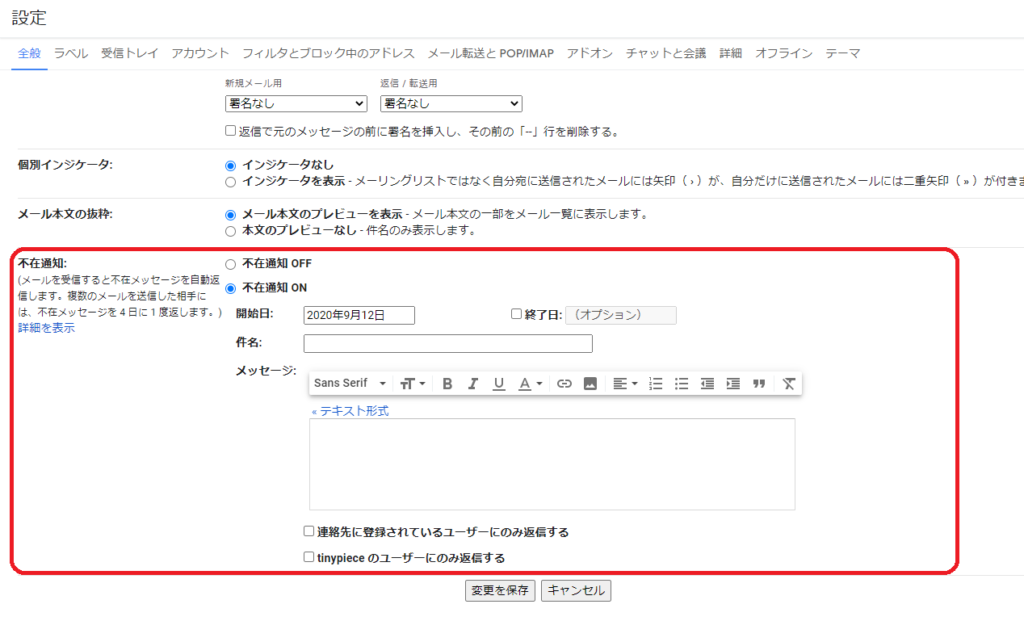
不在通知の設定では、不在通知の送信は「いつから」で、「件名」と「本文」はどのような内容にするかといった基本的な内容が設定できます。
その6: 送信取り消し機能
メールを送ったあとに、「ちょっと記載が間違っていた」とか、「間違った相手に関係の無い資料を送ってしまった」というような記憶があるかたも少なくないのではないでしょうか。
Gmailには、一定期間内であれば、送ったメールを取り消す機能があります。送信ボタンを押してから「あっ!」と思った経験のある方は、ぜひ活用してみてください。
Gmailの設定画面の「全般」タブに、送信取り消し機能の項目があります。デフォルトでも、5秒間は送信の取り消しが可能になっており、最大30秒間まで柔軟に設定できます。

その7: 署名の管理機能
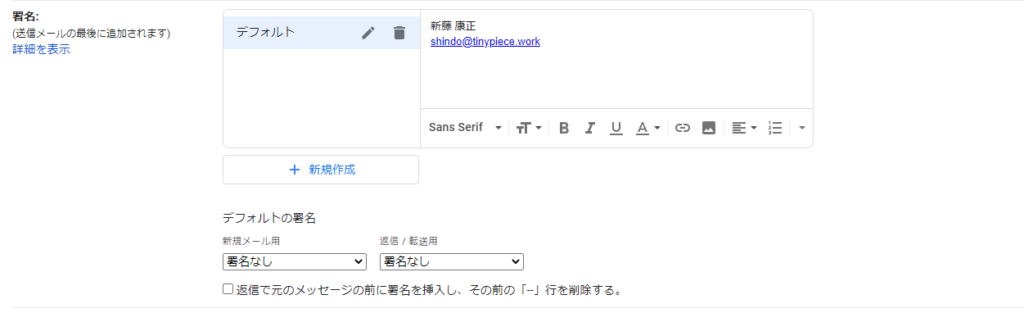
メールとしては基本機能ではあるのですが、Gmailにも署名の機能があります。
画像やリンクを差し込んだものなど、凝ったものを作ることもできますので、いろいろ試してみてください。
署名の設定も、Gmailの設定画面の「全般」タブに設定項目があります。
まとめ
今回は、Gmailで簡単に利用できる便利機能を紹介してきました。
どれも、ちょっとした工夫で利用可能な機能になっています。
みなさんもGmailを使いこなして、メール操作の効率を上げてみませんか。
当サイトでは、G Suiteのご紹介を行っております。初年度利用料が20%割引になる、「プロモーション コード」の配布も行っておりますので、ぜひこちらのページもご覧ください。